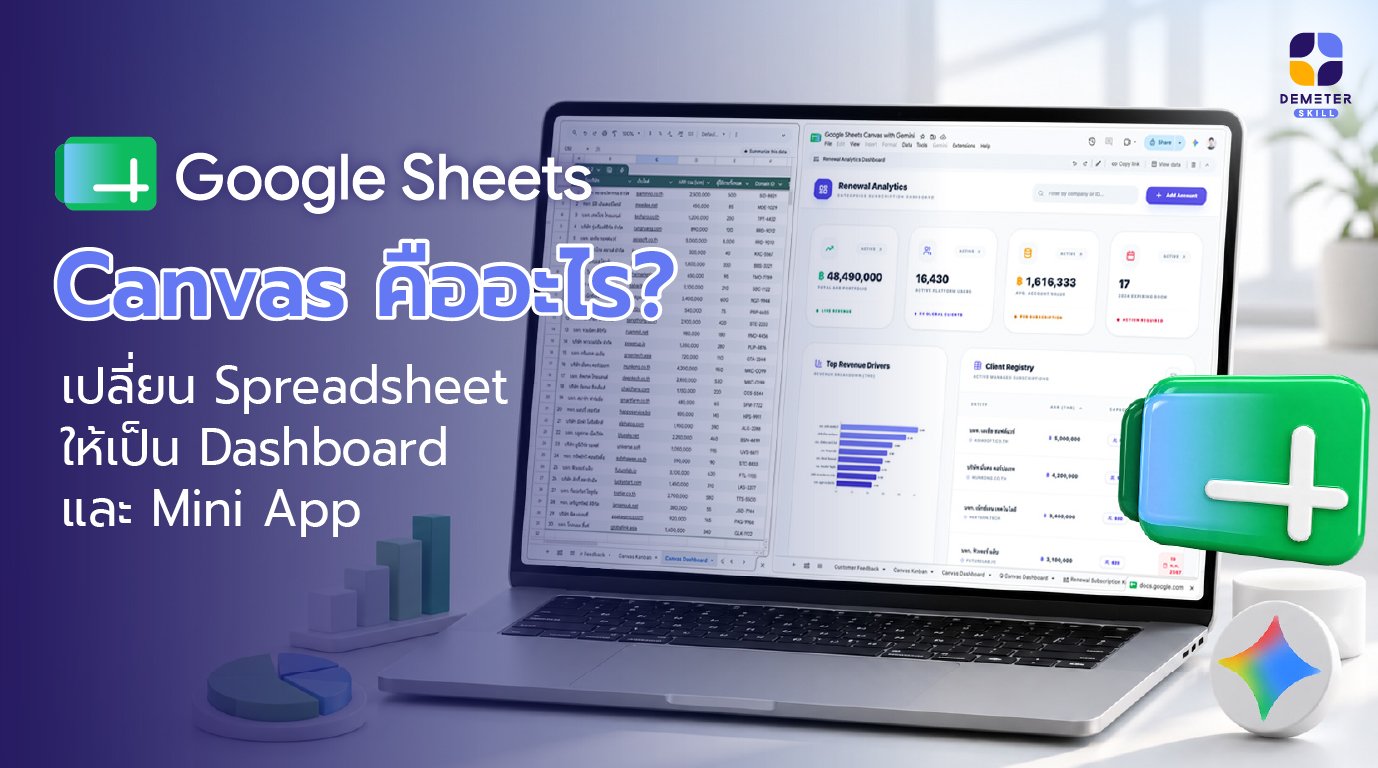
Google Sheets Canvas คืออะไร?
Google Sheets Canvas คือ ความสามารถใหม่ของ Google Sheets ที่ใช้ Gemini เปลี่ยนข้อมูลใน Spreadsheet ให้กลายเป็น Interactive Dashboard และ Mini App เช่น Kanban Board, Calendar, Gallery หรือระบบติดตามงาน โดยผู้ใช้สามารถสร้างและปรับรูปแบบด้วยคำสั่งภาษาธรรมชาติ ไม่จำเป็นต้องเขียนโค้ด และการแก้ไขข้อมูลบน Canvas สามารถซิงก์กลับไปยังข้อมูลต้นทางใน Google Sheets ได้
Table of Contents
- • Google Sheets Canvas คืออะไร? ต่างจาก Spreadsheet แบบเดิมอย่างไร
- • Sheets Canvas ทำงานกับ Gemini และข้อมูลใน Spreadsheet อย่างไร
- • 5 Use Case เปลี่ยน Google Sheets เป็น Dashboard และ Mini App สำหรับองค์กร
- • วิธีสร้าง Dashboard ด้วย Gemini ใน Google Sheets แบบ Step-by-Step
- • ข้อจำกัดและ Best Practice ก่อนใช้ Google Sheets Canvas ในองค์กร
Google Sheets Canvas คืออะไร? ต่างจาก Spreadsheet แบบเดิมอย่างไร
สรุปสั้น ๆ: Google Sheets Canvas คือความสามารถใหม่ใน Google Sheets ที่ใช้ Gemini เปลี่ยนข้อมูลจากแถวและคอลัมน์ให้กลายเป็นหน้าจอแบบ Interactive เช่น Dashboard, Kanban Board หรือ Mini App โดยผู้ใช้สามารถสร้างได้จากคำสั่งภาษาธรรมชาติ ไม่จำเป็นต้องเขียนโค้ด
เคยไหมครับ มีข้อมูลอยู่ใน Google Sheets ครบทุกอย่าง แต่พอถึงเวลานำไปใช้จริง เรากลับต้องเลื่อนดูข้อมูลหลายร้อยแถว สร้างกราฟเพิ่ม หรือทำ Dashboard แยกอีกไฟล์ ปัญหาจึงไม่ได้อยู่ที่ “ไม่มีข้อมูล” แต่อยู่ที่ข้อมูลยังไม่ถูกนำเสนอในรูปแบบที่คนทำงานเข้าใจและใช้งานได้ทันที
Google Sheets Canvas หรือชื่อที่ Google ใช้อย่างเป็นทางการว่า Sheets canvas ถูกออกแบบมาแก้ปัญหานี้โดยตรง โดย Gemini สามารถนำข้อมูลใน Spreadsheet มาสร้างเป็น Visual Interface ตามคำสั่งของเรา เช่น Dashboard, Calendar, Gallery View, Kanban Board หรือรูปแบบ Interactive อื่น ๆ ได้ :contentReference[oaicite:0]{index=0}
จาก Rows & Columns สู่ Interactive Visual Interface
ลองนึกภาพว่าเรามี Sales Pipeline 200 รายการอยู่ใน Sheet แบบเดิม ฝ่ายขายต้อง Filter คอลัมน์ Status และ Owner เพื่อดูว่างานของตัวเองอยู่ตรงไหน แต่เมื่อใช้ Canvas เราสามารถเปลี่ยนข้อมูลชุดเดียวกันให้เป็น Kanban Board ที่ลาก Deal จาก “Negotiation” ไป “Closed Won” ได้โดยตรง
Sheets canvas ไม่ใช่แค่ Dashboard แต่เป็น Read-Write Layer
จุดที่ผมคิดว่าสำคัญที่สุดคือ Canvas ไม่ได้เป็นเพียงหน้าจอสวย ๆ สำหรับ “ดูข้อมูล” Google อธิบายว่ามันเป็น read-write layer ที่วางอยู่บนข้อมูลใน Spreadsheet หากเรามีสิทธิ์ Edit เราสามารถเพิ่ม แก้ไข หรือลบข้อมูลจาก Canvas ได้ และการเปลี่ยนแปลงจะเชื่อมกลับไปยังข้อมูลต้นทางใน Sheet :contentReference[oaicite:1]{index=1}
- Read: นำข้อมูลจาก Sheet มาแสดงในรูปแบบที่อ่านง่ายกว่า
- Write: เพิ่มหรือแก้ไขข้อมูลผ่าน Interface ได้
- Sync: ข้อมูลใน Canvas และ Spreadsheet เชื่อมโยงกัน
- Refine: ใช้ Gemini Prompt เพื่อปรับ Layout หรือ Function เพิ่มเติมได้
Expert Tip: อย่าเริ่มต้นด้วยคำถามว่า “จะทำ Dashboard แบบไหนดี” แต่ให้เริ่มจาก “คนที่ใช้ข้อมูลนี้ต้องตัดสินใจอะไร” เช่น Sales Manager ต้องรู้ว่า Deal ไหนเสี่ยงหลุด แล้วจึงให้ Gemini ออกแบบ Canvas เพื่อช่วยตอบคำถามนั้น
Key Takeaway
- Google Sheets Canvas เปลี่ยน Spreadsheet ให้เป็น Visual Interface ได้โดยใช้ Gemini
- ไม่จำเป็นต้องเขียน Code หรือสร้าง Dashboard ตั้งแต่ต้น
- จุดต่างสำคัญคือสามารถจัดการข้อมูลได้ ไม่ใช่แค่แสดงผล
- เหมาะกับข้อมูลที่ต้องมีคนเปิดดูและ Action ต่อเป็นประจำ
Sheets Canvas ทำงานกับ Gemini และข้อมูลใน Spreadsheet อย่างไร
แนวคิดสำคัญ: Sheets canvas ไม่ได้สร้าง Dashboard แบบสุ่มจากข้อมูล แต่ทำงานเป็นกระบวนการที่ Gemini อ่านโครงสร้างข้อมูล ตีความ Prompt แล้วสร้าง Interface ที่เหมาะกับเป้าหมายการใช้งาน จากนั้นเราสามารถสั่งปรับต่อได้
ถ้าอธิบายแบบง่ายที่สุด การทำงานของฟีเจอร์นี้มี 2 ส่วนที่ต้องเข้าใจร่วมกัน คือ ข้อมูลใน Google Sheets และ คำสั่งที่เราให้ Gemini ยิ่งข้อมูลเป็นระเบียบและ Prompt ชัดเจน ผลลัพธ์ที่ได้ก็ยิ่งมีโอกาสใช้งานจริงได้มากขึ้น
ดังนั้น สิ่งสำคัญไม่ใช่แค่การมี Google Sheets AI แต่คือการเตรียมข้อมูลให้ AI เข้าใจว่า Column ไหนคืออะไร และเราต้องการให้ผู้ใช้งานมองเห็นหรือทำอะไรกับข้อมูลชุดนั้น
Gemini เปลี่ยน Prompt ให้เป็น Interface ได้อย่างไร
เมื่อเราอธิบายสิ่งที่ต้องการ เช่น “สร้าง Sales Dashboard สำหรับผู้บริหาร โดยให้เห็นยอดขายรวม Pipeline ตาม Owner และ Deal ที่เสี่ยงปิดไม่ทันเดือนนี้” Gemini จะนำคำสั่งนั้นไปตีความร่วมกับข้อมูลใน Sheet ก่อนสร้าง Canvas ที่เหมาะสม
- อ่านโครงสร้างข้อมูล: วิเคราะห์ Header, ประเภทข้อมูล และความสัมพันธ์ของแต่ละ Column
- ตีความเป้าหมาย: ทำความเข้าใจว่าเราต้องการ Dashboard, Kanban, Calendar หรือ View แบบใด
- สร้าง Interface: จัด Layout และองค์ประกอบที่เหมาะกับข้อมูล
- รับ Follow-up Prompt: ผู้ใช้สามารถสั่งปรับ Design, Filter หรือ Function เพิ่มเติม
Expert Tip: ก่อนสั่ง Gemini ให้ตรวจ Header ใน Sheet ให้สื่อความหมายชัด เช่นใช้ “Sales Owner”, “Deal Value”, “Expected Close Date” แทนคำย่อที่มีเฉพาะทีมเราเข้าใจ เพราะ AI จะตีความข้อมูลได้แม่นยำกว่า
หลักการ Data → Prompt → Canvas → Action
จากประสบการณ์การออกแบบ Workflow ด้วย AI ผมแนะนำให้คิดเป็น Framework สั้น ๆ ว่า Data → Describe → Generate → Refine → Use เพราะช่วยลดปัญหาการ Prompt แบบลองผิดลองถูกโดยไม่มีเป้าหมาย
- Data: จัดข้อมูลให้เป็น Table ที่อ่านง่ายและมี Header ชัดเจน
- Describe: ระบุผู้ใช้งาน เป้าหมาย และข้อมูลที่ต้องการเห็น
- Generate: ให้ Gemini สร้าง Canvas จากข้อมูลนั้น
- Refine: สั่งปรับ Layout, Filter, Grouping หรือข้อมูลที่ควร Highlight
- Use: นำ Interface ไปใช้กับงานประจำและปรับต่อจาก Feedback จริง
ข้อควรระวัง: อย่าคาดหวังว่า Gemini จะจัดการ Spreadsheet ที่มีข้อมูลไม่เป็นระบบได้ทั้งหมด หากมี Header ซ้ำ, ช่องว่างจำนวนมาก, Date Format ไม่ตรงกัน หรือหลายตารางปะปนอยู่ใน Sheet เดียว ควรจัด Data Structure ก่อนเริ่มสร้าง Canvas
Key Takeaway
- คุณภาพของ Canvas ขึ้นอยู่กับทั้ง Data Structure และ Prompt
- Gemini ช่วยแปลงคำสั่งภาษาธรรมชาติให้กลายเป็น Visual Interface
- ควรเริ่มจากเป้าหมายการตัดสินใจของผู้ใช้ ไม่ใช่เริ่มจากความสวยของ Dashboard
- ใช้ Follow-up Prompt เพื่อปรับ Canvas ให้เหมาะกับ Workflow จริงของทีม
5 Use Case เปลี่ยน Google Sheets เป็น Dashboard และ Mini App สำหรับองค์กร
มุมมองสำหรับองค์กร: จุดที่น่าสนใจของ Google Sheets Canvas ไม่ใช่แค่การทำกราฟให้สวยขึ้น แต่คือการเปลี่ยนข้อมูลที่ทีมมีอยู่แล้วให้กลายเป็นหน้าจอทำงานที่อ่านง่าย ตัดสินใจเร็ว และลดการเปิดหลายไฟล์หรือหลายระบบ
สำหรับเจ้าของธุรกิจหรือทีมที่ใช้ Google Sheets สำหรับองค์กร อยู่แล้ว ผมมองว่า Use Case ที่คุ้มค่าที่สุดคือการเริ่มจากงานที่มีข้อมูลเป็นตารางอยู่ก่อน และมีคนต้องเปิดดู อัปเดต หรือใช้ข้อมูลนั้นตัดสินใจเป็นประจำ
1. Sales Pipeline Dashboard
ทีมขายสามารถเปลี่ยนตารางรายชื่อลูกค้าให้เป็น AI Dashboard ที่แสดงมูลค่า Pipeline, Deal ตาม Stage, เจ้าของ Deal และรายการที่ใกล้ถึงวันปิดการขาย ช่วยให้ Sales Manager มองภาพรวมได้เร็วกว่าไล่ Filter ทีละ Column
2. Project และ Task Tracker แบบ Kanban
ข้อมูล Project ที่เดิมอยู่ในรูปแบบ Task Name, Owner, Due Date และ Status สามารถแสดงเป็น Kanban Board เพื่อให้ทีมเห็นว่างานอยู่ในขั้นไหน และแก้ Status จาก Interface ได้โดยตรง
3. Marketing Campaign Calendar
ทีม Marketing สามารถนำ Campaign Plan, Content Calendar หรือ Event Schedule มาสร้าง Calendar View เพื่อดูแผนงานตามวัน สัปดาห์ หรือช่วง Campaign ได้ง่ายขึ้น โดยไม่ต้องอ่านวันที่จากตารางยาว ๆ
4. Budget และ Financial Dashboard
ข้อมูล Budget, Actual Cost และ Variance สามารถนำมาสร้าง Dashboard สำหรับผู้บริหาร เพื่อดูค่าใช้จ่ายตามแผนก แนวโน้มรายเดือน หรือรายการที่เกิน Budget โดยใช้ข้อมูลชุดเดิมใน Sheet
5. Operations / Inventory Tracker
งาน Operation เช่น Stock, Purchase Request, Asset Tracking หรือ Order Status เหมาะกับการทำเป็น Google Sheets Mini App เพราะผู้ใช้งานไม่จำเป็นต้องเห็นทุก Column แต่เห็นเฉพาะข้อมูลและ Action ที่เกี่ยวข้องกับหน้าที่ของตัวเอง
Expert Tip: หากต้องเลือก Use Case แรกสำหรับทดลองในองค์กร ให้เลือกงานที่มีข้อมูลพร้อมอยู่แล้ว มีผู้ใช้งานชัดเจน และมีการเปิด Sheet ซ้ำ ๆ ทุกวัน เพราะจะเห็นผลของการเปลี่ยนจาก Spreadsheet เป็น Interface ได้เร็วที่สุด
Key Takeaway
- Use Case ที่ดีที่สุดควรเริ่มจากข้อมูลที่องค์กรมีอยู่แล้ว
- เลือก Layout ให้ตรงกับลักษณะงาน เช่น Kanban สำหรับ Status และ Calendar สำหรับ Timeline
- Dashboard เหมาะกับการดูภาพรวม ส่วน Mini App เหมาะกับงานที่ต้องมี Action ต่อ
- เริ่มจากงานเล็กที่เห็นผลชัด ก่อนขยายไปยัง Workflow ที่ซับซ้อนขึ้น
วิธีสร้าง Dashboard ด้วย Gemini ใน Google Sheets แบบ Step-by-Step
หลักสำคัญ: การสร้าง Dashboard ที่ดีไม่ได้เริ่มจากการสั่งว่า “ทำ Dashboard ให้หน่อย” แต่ควรบอก Gemini ให้ครบว่าใครจะใช้ ต้องการดูข้อมูลอะไร อยากเห็นในรูปแบบไหน และต้องการ Action อะไรต่อจากข้อมูลนั้น
Step 1: จัดโครงสร้างข้อมูลก่อนสั่ง Gemini
ก่อนเริ่ม สร้าง Dashboard ด้วย Gemini ควรตรวจข้อมูลให้เป็น Table ที่มี Header ชัดเจน เช่น Date, Sales Owner, Region, Revenue, Status และ Close Date และควรหลีกเลี่ยงการ Merge Cell หรือวางหลายตารางปะปนกันในพื้นที่เดียว
- หนึ่ง Column ควรเก็บข้อมูลประเภทเดียวกัน
- ชื่อ Header ต้องอ่านแล้วเข้าใจหน้าที่ของข้อมูล
- Date และ Number Format ควรใช้รูปแบบเดียวกัน
- ลบ Row ว่างหรือข้อมูลซ้ำที่ไม่จำเป็นก่อนเริ่ม
Step 2: เปิด Create canvas และกำหนดเป้าหมาย
เมื่อข้อมูลพร้อม ให้เปิดความสามารถ Canvas ใน Google Sheets แล้วเริ่มจากการระบุเป้าหมายทางธุรกิจให้ชัด เช่น “ต้องการให้ Sales Manager เห็นยอดขายและ Deal ที่ต้องติดตาม” แทนการเริ่มจากคำสั่งเรื่องสีหรือ Layout
Step 3: เขียน Prompt ด้วยสูตร Goal + Data + Visualization + Interaction + Priority
ผมแนะนำ Framework นี้สำหรับผู้เริ่มต้น เพราะช่วยให้ Gemini Google Sheets เข้าใจทั้งสิ่งที่ต้องแสดงและเหตุผลที่ต้องแสดง
- Goal: Dashboard นี้ช่วยตอบคำถามอะไร
- Data: ใช้ข้อมูลหรือ Column ใด
- Visualization: ต้องการ KPI, Chart, Kanban หรือ Calendar
- Interaction: ต้องการ Filter, Group หรือแก้ไขข้อมูลหรือไม่
- Priority: ข้อมูลใดสำคัญที่สุดและควร Highlight
ตัวอย่าง Prompt
Create an executive sales dashboard using this sheet. Show total revenue, pipeline value, sales by owner, monthly trend and deals closing within 30 days. Add filters for region and salesperson, and highlight overdue deals.
Step 4: ใช้ Follow-up Prompt ปรับ Dashboard ให้ใช้งานจริง
อย่าคาดหวังว่าผลลัพธ์ครั้งแรกจะสมบูรณ์ทันที จุดแข็งของ AI อยู่ที่การปรับต่อด้วยคำสั่งสั้น ๆ เช่น “ย้าย KPI ไว้ด้านบน”, “แสดงเฉพาะ Open Deals” หรือ “เพิ่ม Filter ตาม Department”
- ปรับ Visual Hierarchy ให้ข้อมูลสำคัญอยู่ด้านบน
- ตัดข้อมูลที่ผู้ใช้งานไม่จำเป็นต้องเห็น
- เพิ่ม Filter ตามบทบาทของผู้ใช้
- ทดสอบกับข้อมูลจริงก่อนนำไปใช้กับทั้งทีม
ข้อควรระวัง: Dashboard ที่สร้างได้เร็วไม่ได้แปลว่าออกแบบ Workflow ถูกต้องเสมอ ควรตรวจทั้งความถูกต้องของตัวเลข สิทธิ์การเข้าถึงข้อมูล และ Action ที่ผู้ใช้สามารถทำได้ก่อนนำไปใช้จริงในองค์กร
หากต้องการพัฒนาทักษะการใช้ Gemini และ Google Workspace ให้เป็น Workflow สำหรับงานจริง สามารถดูแนวทางและหลักสูตรที่เกี่ยวข้องได้ที่ หลักสูตร Google Workspace และ Gemini สำหรับการทำงาน
Key Takeaway
- เริ่มจาก Data Structure ที่สะอาดก่อนใช้ AI
- Prompt ที่ดีต้องบอก Goal, Data, Visualization, Interaction และ Priority
- ใช้ Follow-up Prompt ปรับ Dashboard ทีละส่วนแทนการสั่งใหม่ทั้งหมด
- วัดผลจากการช่วยให้คนตัดสินใจหรือทำงานเร็วขึ้น ไม่ใช่แค่ความสวยของ Dashboard
ข้อจำกัดและ Best Practice ก่อนใช้ Google Sheets Canvas ในองค์กร
สิ่งที่ควรรู้ก่อนใช้จริง: Google Sheets Canvas ช่วยให้ทีมสร้าง Dashboard และ Mini App ได้เร็วขึ้นมาก แต่ยังไม่ใช่เครื่องมือที่ควรนำไปแทนระบบธุรกิจทุกประเภท สิ่งสำคัญคือเลือก Use Case ให้ตรงกับขนาดข้อมูล สิทธิ์การเข้าถึง และความซับซ้อนของ Workflow
เวลามีฟีเจอร์ AI ใหม่ ผมไม่แนะนำให้องค์กรรีบนำไปใช้กับ Process สำคัญทันที ควรเริ่มจากงานที่มีความเสี่ยงต่ำก่อน เช่น Project Tracker, Sales Dashboard หรือ Internal Planning แล้วดูว่าผู้ใช้งานทำงานง่ายขึ้นจริงหรือไม่
โดยเฉพาะ Google Sheets Canvas ปัจจุบันยังมีเงื่อนไขด้านภาษา อุปกรณ์ ขนาดข้อมูล และรูปแบบไฟล์ที่ต้องพิจารณาก่อนนำไปใช้งานในระดับองค์กร
Canvas เหมาะกับงานแบบไหน และเมื่อไรควรใช้เครื่องมืออื่น
Google ระบุว่า Canvas ใช้ข้อมูลจาก Sheet tab เดียวต่อหนึ่ง Canvas และอาจใช้งานไม่ได้เมื่อข้อมูลใน Tab มีขนาดใหญ่เกินไป นอกจากนี้ฟีเจอร์นี้รองรับภาษาอังกฤษ และยังไม่รองรับการสร้าง Canvas ผ่าน Google Sheets Mobile App ในบางกรณี :contentReference[oaicite:0]{index=0}
ข้อจำกัดที่ควรตรวจสอบ
- ใช้ข้อมูลได้จาก Sheet tab เดียวต่อ Canvas
- Dataset ที่ใหญ่เกินไปอาจไม่สามารถสร้าง Canvas ได้
- ต้องเป็นไฟล์ที่จัดเก็บใน Google Drive
- หากปิด Download, Copy หรือ Print ฟีเจอร์อาจไม่พร้อมใช้งาน
- การใช้งานต้องอยู่ใน Google Workspace หรือ Google AI Plan ที่รองรับ
Checklist ก่อนนำไปใช้กับข้อมูลจริงขององค์กร
สำหรับ Google Sheets สำหรับองค์กร ผมแนะนำให้ตรวจ 5 เรื่องก่อนเปิดให้ทีมใช้งานจริง เพราะ AI ช่วยสร้าง Interface ได้เร็ว แต่ Governance และ Data Quality ยังเป็นความรับผิดชอบขององค์กร
- ตรวจ Data Quality: Header, Format และค่าต่าง ๆ ต้องเป็นมาตรฐานเดียวกัน
- ตรวจ Permission: ผู้ที่มี Edit Access สามารถแก้ไขข้อมูลผ่าน Canvas ได้
- กำหนด Owner: ต้องมีผู้รับผิดชอบ Sheet และ Workflow ที่ชัดเจน
- ทดลองกับกลุ่มเล็ก: เริ่มจาก Pilot User ก่อนเปิดใช้งานทั้งองค์กร
- วัด Business Impact: ดูว่าลดเวลา ลดขั้นตอน หรือช่วยให้ตัดสินใจเร็วขึ้นจริงหรือไม่
สิทธิ์การเข้าถึง Canvas ใช้หลักเดียวกับ Spreadsheet หากผู้ใช้มีสิทธิ์ Editor ก็สามารถเพิ่ม แก้ไข หรือลบข้อมูลผ่าน Interface ได้ ดังนั้น Permission Design จึงเป็นเรื่องสำคัญพอ ๆ กับการออกแบบ Dashboard :contentReference[oaicite:1]{index=1}
Expert Tip: เริ่ม Pilot จากหนึ่ง Department และหนึ่ง Workflow ก่อน เช่น Sales Pipeline หรือ Project Tracker แล้ววัดผลด้วยสูตรง่าย ๆ คือ เวลาทำงานเดิม − เวลาหลังใช้ Canvas = เวลาที่ประหยัดได้ต่อครั้ง จากนั้นคูณจำนวนครั้งต่อเดือน จะช่วยให้องค์กรเห็น Business Value ได้ชัดกว่าการประเมินจากความสวยของ Dashboard
Key Takeaway
- Google Sheets Canvas เหมาะกับงานที่มีข้อมูลอยู่ใน Sheet และต้องการ Interface ที่ใช้ง่ายขึ้น
- ไม่ควรใช้แทน BI, AppSheet หรือ Custom Application ในทุกกรณี
- ต้องตรวจ Data Quality, Permission และขนาดข้อมูลก่อนใช้งานจริง
- เริ่มจาก Pilot เล็ก ๆ และวัดผลจากเวลาหรือขั้นตอนที่ลดลง
สรุป: สิ่งที่น่าสนใจของ Sheets canvas ไม่ใช่แค่การเปลี่ยน Spreadsheet ให้ดูเหมือน App แต่คือการลดช่องว่างระหว่าง “ข้อมูลที่องค์กรมี” กับ “เครื่องมือที่พนักงานใช้งานจริง” หากเลือก Use Case ถูกและวาง Governance ดี เทคโนโลยีนี้สามารถช่วยให้ทีมเข้าถึงข้อมูลและลงมือทำงานต่อได้ง่ายขึ้นมาก